اکانت جیمیل یا گوگل خود را حذف کنید (2023)

Tips & tricks,Apps,gmail,Google
آیا نمی دانید چگونه حساب جیمیل خود را برای همیشه حذف کنید؟ اگر چنین است، به جای درستی آمده اید. این مقاله به شما خواهد گفت چگونه حساب جیمیل خود را برای همیشه از اینترنت پاک کنیم.
پرش به…
چگونه اکانت جیمیل خود را حذف کنیم
توجه: اگر از Gmail از طریق محل کار، مدرسه یا سایر گروههای خود استفاده میکنید، باید با سرپرست خود تماس بگیرید.
1. با رفتن به myaccount.google.com و کلیک کردن، وارد حساب Google خود شوید ورود، اگر قبلاً وارد سیستم نشده اید.
2. اطلاعات کاربری جیمیل خود را وارد کرده و کلیک کنید ورود.
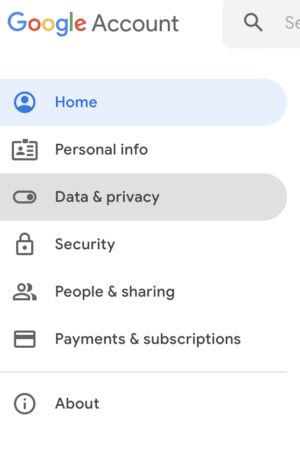
3. در سمت چپ، کلیک کنید داده ها و حریم خصوصی.
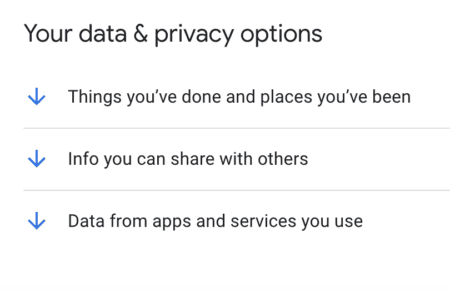
4. به پایین بروید دادههای برنامهها و سرویسهایی که استفاده میکنید.
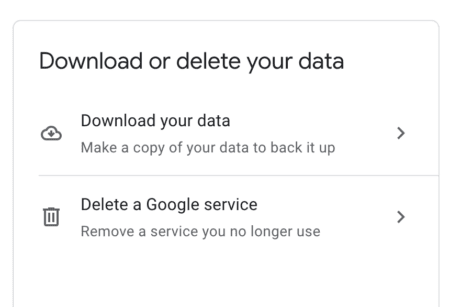
5. در بخش «Download or delete your data» را انتخاب کنید یک سرویس گوگل را حذف کنید.
6. از شما خواسته می شود رمز عبور خود را دوباره وارد کنید. اکنون این کار را انجام دهید.
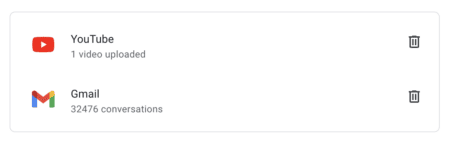
7. کنار جیمیل، روی نماد سطل زباله کلیک کنید.
8. آدرس ایمیل دیگری را که میخواهید برای ورود به Google استفاده کنید وارد کنید (نمیتوانید از آدرس Gmail دیگری استفاده کنید)، و رمز عبور فعلی خود را وارد کنید. کلیک ایمیل تایید بفرست.
9. ایمیلی که از طرف گوگل به آدرس دیگر شما ارسال شده است را باز کنید و روی لینک ارائه شده کلیک کنید. با این کار آدرس ایمیل شما تأیید می شود و شما را به صفحه دیگری می برد تا حساب خود را حذف کنید.
10. هنگامی که از شما خواسته شد، را انتخاب کنید بله، من می خواهم اکانت جیمیل خود را حذف کنم.
10. کلیک کنید جیمیل را حذف کنید، سپس انجام شده.
تبریک می گویم! شما با موفقیت Gmail را از حساب Google خود حذف کردید.
بازگشت به بالا
چگونه اکانت جیمیل خود را در گوشی خود حذف کنیم
Gmail خود را در iOS (iPhone و iPad) حذف کنید
- برنامه Gmail را در دستگاه خود باز کنید.
- روی عکس نمایه یا حروف اول خود در گوشه سمت راست بالا ضربه بزنید تا به «مدیریت حساب Google خود» بروید. همچنین می توانید به myaccount.google.com بروید.
- ضربه زدن داده ها و حریم خصوصی
- اسکرول کنید به دادههای برنامهها و سرویسهایی که استفاده میکنید.
- در بخش «دانلود یا حذف دادههای خود»، روی ضربه بزنید یک سرویس گوگل را حذف کنید. شاید لازم باشد وارد شوید.
- در کنار جیمیل، روی نماد سطل زباله ضربه بزنید.
- آدرس ایمیل دیگری را که میخواهید برای ورود به Google استفاده کنید وارد کنید (نمیتوانید از آدرس Gmail دیگری استفاده کنید) و رمز عبور فعلی خود را وارد کنید. کلیک ایمیل تایید بفرست.
- ایمیلی که از طرف Google به آدرس دیگرتان ارسال شده است را باز کنید و روی پیوند ارائه شده کلیک کنید. با این کار آدرس ایمیل شما تأیید می شود و شما را به صفحه دیگری می برد تا حساب خود را حذف کنید.
- وقتی از شما خواسته شد، انتخاب کنید بله، من می خواهم اکانت جیمیل خود را حذف کنم.
- کلیک جیمیل را حذف کنید، سپس انجام شده.
جیمیل خود را در اندروید حذف کنید
- در تلفن یا رایانه لوحی Android خود، دستگاه خود را باز کنید تنظیمات برنامه > گوگل > حساب Google خود را مدیریت کنید.
- در بالا، ضربه بزنید داده ها و حریم خصوصی.
- اسکرول کنید به دادههای برنامهها و سرویسهایی که استفاده میکنید.
- در بخش «دانلود یا حذف دادههای خود»، روی ضربه بزنید یک سرویس گوگل را حذف کنید. شاید لازم باشد وارد شوید.
- در کنار جیمیل، روی نماد سطل زباله ضربه بزنید.
- آدرس ایمیل دیگری را که میخواهید برای ورود به Google استفاده کنید وارد کنید (نمیتوانید از آدرس Gmail دیگری استفاده کنید) و رمز عبور فعلی خود را وارد کنید. کلیک ایمیل تایید بفرست.
- ایمیلی که از طرف Google به آدرس دیگرتان ارسال شده است را باز کنید و روی پیوند ارائه شده کلیک کنید. با این کار آدرس ایمیل شما تأیید می شود و شما را به صفحه دیگری می برد تا حساب خود را حذف کنید.
- وقتی از شما خواسته شد، انتخاب کنید بله، من می خواهم اکانت جیمیل خود را حذف کنم.
- کلیک جیمیل را حذف کنید، سپس انجام شده.
وقتی اکانت جیمیل خود را حذف می کنید چه اتفاقی می افتد؟
با حذف اکانت جیمیل، تمام ایمیل های شما حذف شده و صندوق ورودی شما بسته می شود.
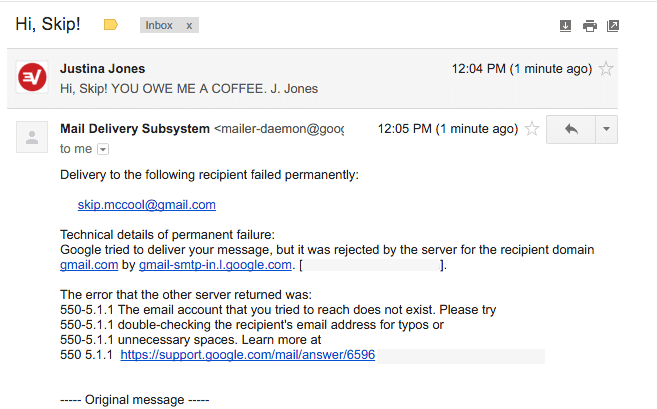
اگر بعد از حذف حساب، کسی سعی کرد به آن آدرس ایمیلی برای شما ارسال کند، ایمیل باز خواهد گشت.
بازگشت به بالا
7 نکته که باید قبل از حذف اکانت جیمیل خود در نظر بگیرید
1. با حذف اکانت جیمیل، تمام ایمیل های شما حذف شده و صندوق ورودی شما بسته می شود.
توجه: ایمیلها همچنان در حسابهای ایمیل افرادی که با آنها مکاتبه کردهاید وجود خواهد داشت، مگر اینکه آنها نیز حسابهای ایمیل خود را حذف کرده باشند.
اگر بعد از حذف حساب، کسی سعی کرد به آن آدرس ایمیلی برای شما ارسال کند، ایمیل باز خواهد گشت.
2. دسترسی به حساب خود را از دست خواهید داد.
وقتی حساب جیمیل خود را حذف می کنید، دیگر نمی توانید با آن آدرس ایمیل ایمیل ارسال یا دریافت کنید. قبل از بستن اکانت جیمیل خود، مطمئن شوید که همه طرف های مرتبط را مطلع کنید.
3. ممکن است دسترسی به خدمات شخص ثالث مرتبط با حساب Gmail خود را از دست بدهید.
اگر حساب جیمیل شما با هر حساب دیگری مرتبط است، باید حساب های خود را با آدرس ایمیل دیگری به روز کنید. اگر این کار را نکنید، ممکن است با این مشکلات روبرو شوید:
- حساب جیمیل شما با حساب های رسانه های اجتماعی شما مرتبط است و نمی توانید رمز عبور خود را بازنشانی کنید یا حساب های خود را بازیابی کنید.
- حساب جیمیل شما به حساب بانکی شما مرتبط است. سه فرم شناسه و 14 ساعت تماس با خدمات مشتری بعداً، و هنوز نمی توانید به آن دسترسی داشته باشید.
4. تمام ایمیل های خود را از دست خواهید داد
قبل از اینکه دکمه قرمز بزرگ را فشار دهید و حساب جیمیل خود را حذف کنید، ممکن است بخواهید تمام داده های خود را دانلود کنید. Google یک مقاله عالی برای نشان دادن نحوه انجام این کار در مرکز راهنمای حسابهای Google خود دارد: چگونه دادههای خود را دانلود کنید.
مگر اینکه هدف شما از بین بردن هر اثری از آن باشد. سپس به هر طریق، آتش دور!
5. حذف اکانت جیمیل باعث آزاد شدن نام کاربری شما نمی شود.
هیچ کس (از جمله شما) نمی تواند در آینده از نام کاربری Gmail شما ([email protected]) استفاده کند. این تضمین می کند که هیچ کس نمی تواند شما را در حساب ایمیل قدیمی شما جعل کند.
6. حذف اکانت جیمیل اکانت گوگل شما را پاک نمی کند.
حساب Google شما با مواردی مانند سابقه جستجو و حساب YouTube مرتبط خواهد ماند.
7. امکان بازیابی اکانت حذف شده جیمیل شما وجود دارد
آیا می خواهید ایمیل های حذف شده خود را بازیابی کنید؟ شما یک پنجره چند هفته ای برای تلاش برای بازیابی حساب حذف شده جیمیل دارید. نحوه بازیابی اکانت جیمیل اخیراً حذف شده را بیاموزید.
بازگشت به بالا
بیشتر بخوانید: نحوه رفع انسداد جیمیل در کشورهای با سانسور بالا
سؤالات متداول: درباره حذف حساب جیمیل
حتی اگر یک حساب جیمیل حذف شود، نام حساب (آدرس Gmail) هرگز قابل استفاده مجدد نیست. این خطمشی برای جلوگیری از سرقت هویت اعمال میشود، زیرا استفاده مجدد از حسابها میتواند به راحتی منجر به جعل هویت شخص دیگری شود.
ممکن است یک حساب Gmail حذف شده به طور خودکار از برنامه Gmail شما حذف نشود—شاید مجبور باشید این کار را به صورت دستی انجام دهید. این ممکن است نیاز به پاک کردن دادههای مرتبط با حساب Google شما و همچنین حذف و نصب مجدد برنامه Gmail داشته باشد.
Google دقیقا مشخص نمی کند که حساب جیمیل پس از حذف شما چقدر قابل بازیابی است، فقط می گوید که ممکن است نتوانید آن را بازیابی کنید «اگر مدتی از حذف آن گذشته باشد». اما به طور حکایتی، چند هفته تا دو ماه طول می کشد تا حذف کامل شود.
در حالی که نمی توانید مطمئن شوید که آیا گوگل حساب شما را به طور کامل حذف کرده است یا خیر، چند راه برای بررسی فعال بودن حساب ایمیل شما وجود دارد:
- سعی کنید به حساب کاربری خود وارد شوید و ببینید آیا قادر به انجام این کار هستید یا خیر. اگر نمی توانید وارد شوید، این نشانه حذف آن است.
- سعی کنید یک ایمیل به آن حساب بفرستید و ببینید آیا باز می گردد یا خیر. یک ایمیل برگشتی نشانه دیگری است که حذف شده است.
- به حساب Google خود بروید و ببینید آیا آن آدرس جیمیل هنوز به عنوان بخشی از حساب شما فهرست شده است یا خیر. اگر دیگر وجود ندارد، این نشانه حذف آن است.
#اکانت #جیمیل #یا #گوگل #خود #را #حذف #کنید