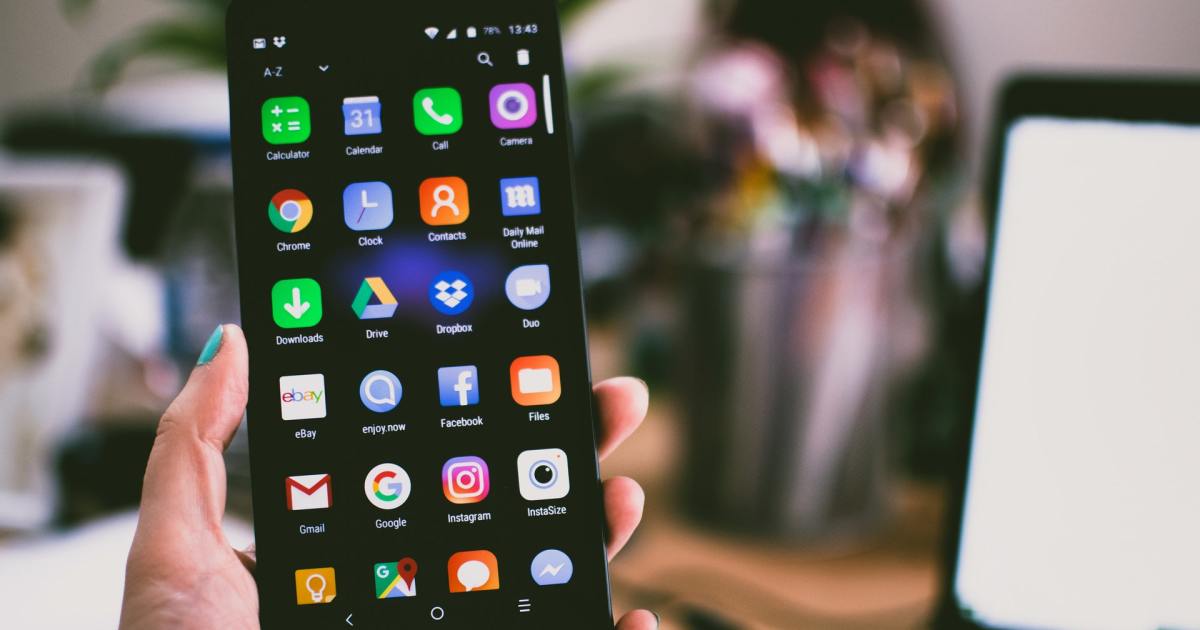
چگونه دانلودها را در گوشی هوشمند آیفون یا اندروید خود پیدا کنیم
Android,Apple,Guides,How-To,Mobile,Apple iOS,Apple iPhones,Google Pixel,samsung galaxy
باور کنید یا نه، یافتن فایلهایی که در آیفون یا گوشی اندرویدی خود دانلود کردهاید، میتواند سختتر از آن چیزی باشد که فکر میکنید. حتی بهترین گوشی های هوشمند نیز می توانند به سرعت به یک کیف دستی الکترونیکی تبدیل شوند. همراه با برنامههایی که برای گذراندن روزتان به آن نیاز دارید، مملو از عکسها، ویدیوها، فایلها و رسانههای دیگر است. در حالی که بارگیری یک عکس یا منوی رستوران در دستگاه تلفن همراه شما بسیار آسان است، اما وقتی نوبت به یافتن محل دانلودها در تلفن شما میرسد، برعکس این موضوع صادق است. پیدا کردن یک فایل خاص در میان انبوهی از پوشه های دیگر می تواند دشوار باشد.
نگران نباش! در این راهنما، توضیح خواهیم داد که کجا میتوان فایلهای دانلود شده را در آیفونها و گوشیهای اندرویدی، از جمله دستگاههای گوگل پیکسل و سامسونگ پیدا کرد. ما به شما نشان خواهیم داد که برای یافتن رسانه دانلود شده خود کجا جستجو کنید و برای دسترسی به فایل ها چه کاری باید انجام دهید.
نحوه یافتن دانلودها در آیفون
اگر صاحب آیفون هستید – مانند آیفون 14 یا آیفون 14 پرو – برای یافتن دانلودهای خود به برنامه Files بروید. از فایل ها می توان برای ذخیره همه چیز از عکس ها گرفته تا آهنگ های ذخیره شده GarageBand استفاده کرد. اگر قبلاً چیزی دانلود کرده اید، تقریباً مطمئن هستید که آن را در آنجا پیدا خواهید کرد. در اینجا به این صورت است:
مرحله 1: در صفحه اصلی، روی ضربه بزنید فایل ها.
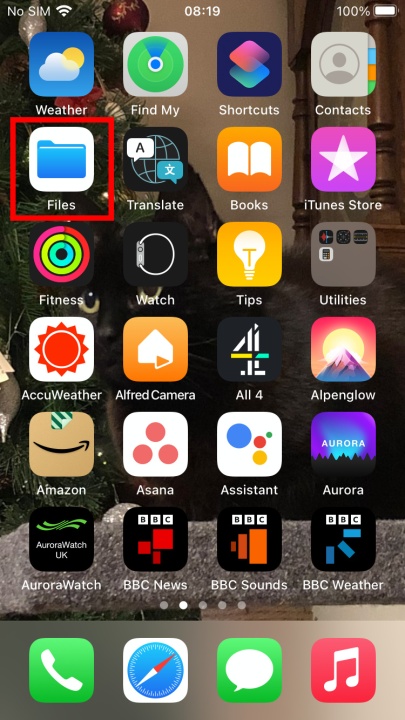
گام 2: احتمالاً طیف وسیعی از پوشه ها را به شما نشان می دهد. انتخاب کنید مرور کردن برای مشاهده بهتر فایل ها و مکان های خود.
مرحله 3: در داخل مرور کردن چندین گزینه را در زیر مشاهده خواهید کرد مکان ها.
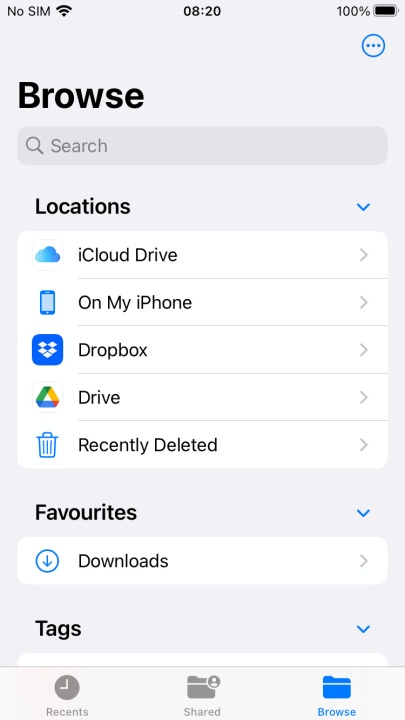
مرحله 4: ضربه زدن iCloud Drive.
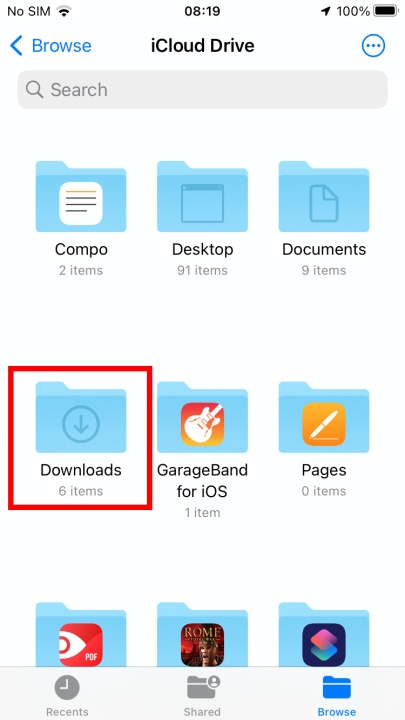
مرحله 5: ضربه زدن دانلودها در صفحه زیر
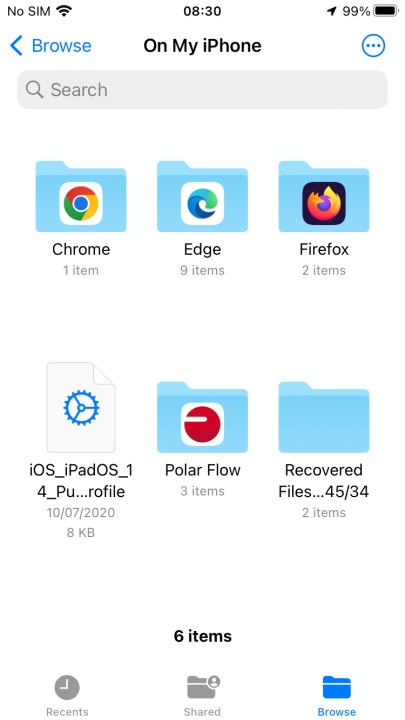
اگر از مرورگری غیر از Safari پیشفرض آیفون استفاده میکنید، ممکن است در جای دیگری ذخیره شود. اگر این مورد برای شماست، به آنجا برگردید مرور کردن سپس انتخاب کنید در آیفون من > نام مرورگر. شما باید دانلودهای خود را در آنجا پیدا کنید. اگر در تلاش برای یافتن تصویری هستید، به احتمال زیاد در تصویر شماست عکس ها برنامه
اگر هنوز نتوانستید چیزی را که به دنبال آن هستید پیدا کنید، می توانید روی نوار جستجو ضربه بزنید و نام فایل دانلود شده خود را وارد کنید. اگر نام دقیق را به خاطر نمی آورید، می توانید چند حرف اول را تایپ کنید، که از برنامه می خواهد نامزدهای احتمالی را پیشنهاد دهد.
نحوه یافتن دانلودها در گوشی های سامسونگ
برای گوشی های هوشمند سامسونگ، مانند گلکسی اس 23 اولترا یا گلکسی A54، تقریباً همین اصل اعمال می شود – اما با نام های کمی متفاوت.
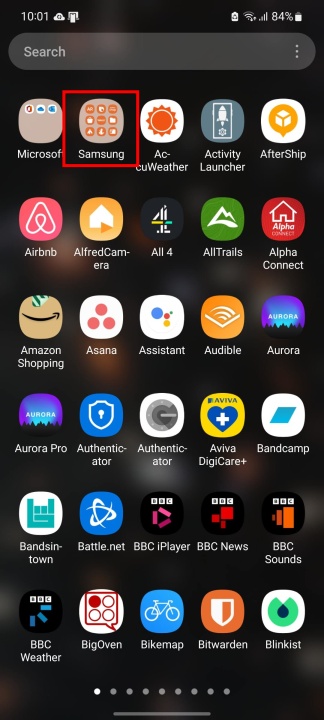
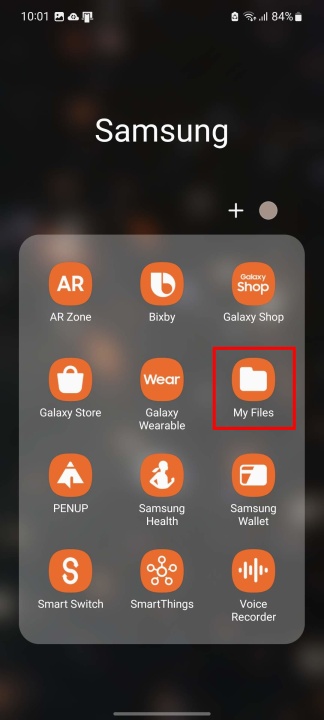
مرحله 1: کشوی برنامه را باز کنید و روی آن ضربه بزنید پوشه های من پوشه سامسونگ را باز کنید و از آنجا به آن دسترسی داشته باشید (بسته به گوشی).
گام 2: زیر دسته بندی ها، ضربه زدن دانلودها.
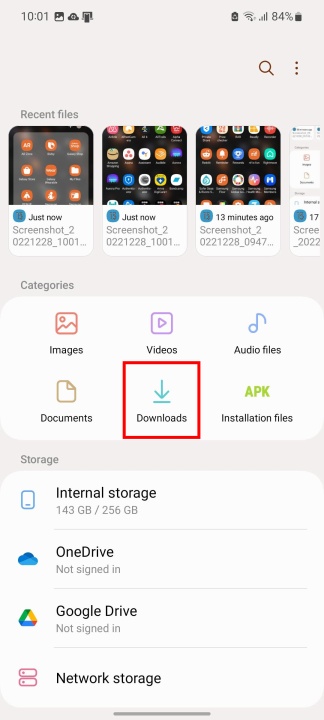
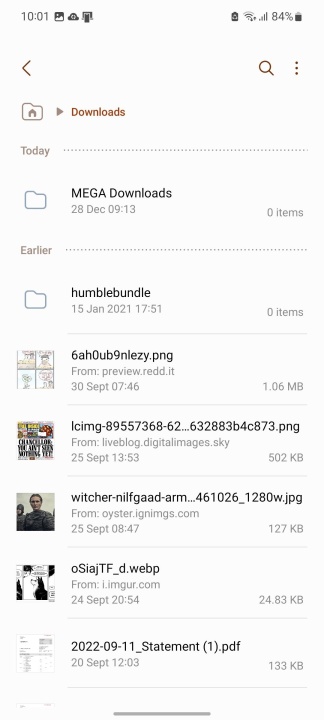
مرحله 3: این پوشه های من برنامه دسته بندی های دیگری را نیز ارائه می دهد که فایل ها را به انواع جدا می کند: تصاویر، فیلم ها، صداها، اسناد و فایل های نصب. اگر نمی توانید فایل(های) خود را با استفاده از آن پیدا کنید، این دسته ها را بررسی کنید دانلودها دسته بندی. شما همچنین می توانید استفاده کنید جستجو کردن در کشوی برنامه برای پیدا کردن یک دانلود خاص.
نحوه یافتن دانلودها در گوشی های گوگل پیکسل
این مراحل برای گوگل اعمال می شود فایل ها برنامه ای که می تواند بر روی هر تلفن اندرویدی استفاده شود، نه فقط گوشی هایی مانند Google Pixel 7 و Pixel 7 Pro. بنابراین، اگر برنامه فایلهای سازنده را دوست ندارید، میتوانید برنامه Google’s Files را دانلود کرده و به جای آن از آن استفاده کنید.
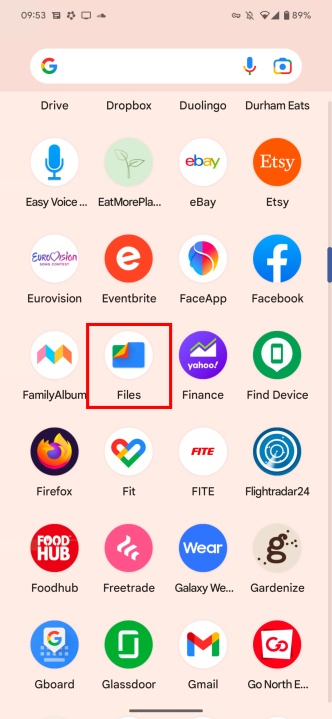
مرحله 1: کشوی برنامه را باز کنید و روی آن ضربه بزنید فایل ها برنامه
گام 2: انتخاب کنید مرور کردن اگر قبلاً باز نشده است، و سپس آن را انتخاب کنید دانلودها بخش.
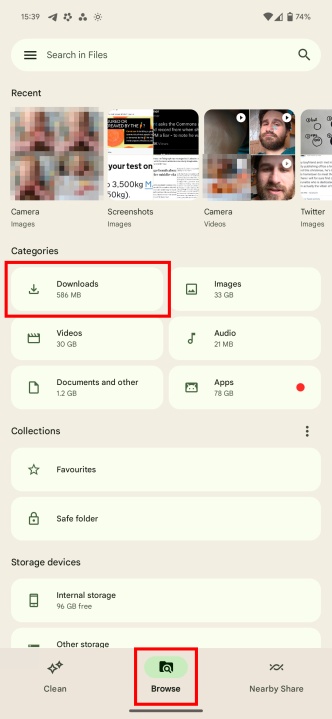
مرحله 3: در صفحه دانلودها، می توانید بین آنها جابجا شوید بند انگشتی و فهرست کنید دیدگاه ها در کنار این دکمه یک سه نقطه قرار دارد بیشتر نماد ارائه یک منوی کشویی با مرتب سازی بر اساس و انتخاب همه گزینه ها.
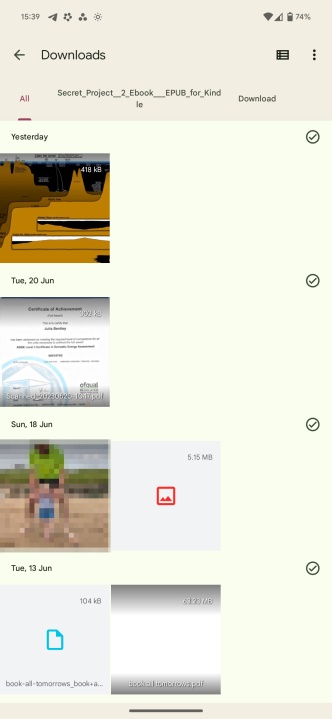
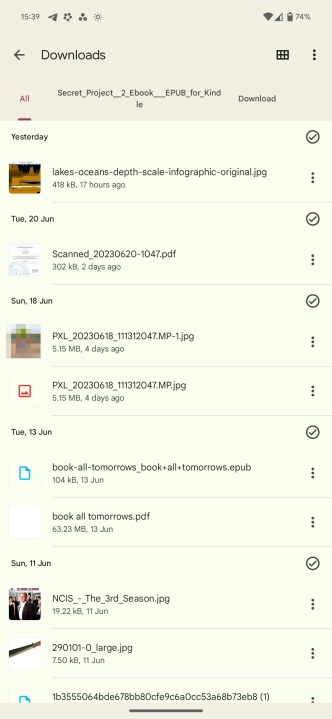
مرحله 4: در انجمنهای آنلاین، اقلیت کوچکی از دارندگان Google Pixel گزارش دادهاند که نمیتوانند عکسها یا فایلهای دانلود شده را پیدا کنند. فایل ها برنامه معمولاً این نتیجه یک مشکل مجوز ناشی از استفاده از برنامه Google برای بارگیری تصاویر است.
مرحله 5: برای حل آن، به تنظیمات > برنامه ها > فایل های گوگل > مجوزها.
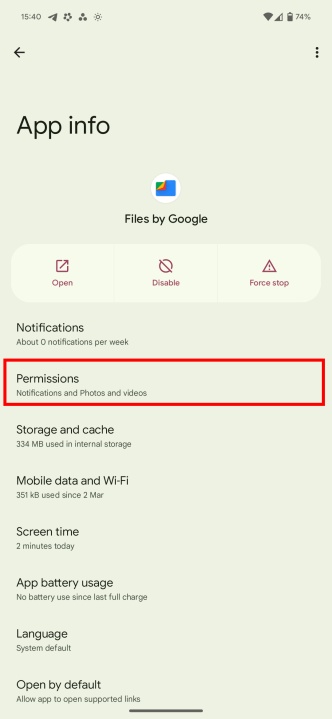
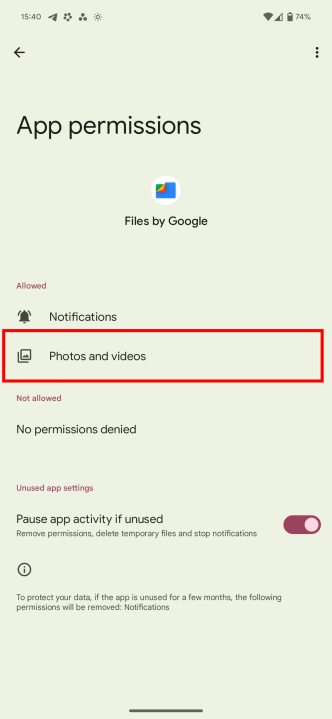
مرحله 6: بعد، مطمئن شوید عکس و فیلم مجوز روشن است اگر اینطور نیست، فایلهای دانلود شده همچنان به فهرست راهنمای سیستم جداگانه ارسال میشوند.
نحوه یافتن دانلودها در سایر گوشی های اندرویدی
یافتن دانلودها در سایر تلفنهای اندرویدی تقریباً از همان گردش کار در گوشیهای Google Pixel یا Samsung پیروی میکند. با این حال، بسته به مدل ها و سازنده های درگیر، نام برنامه ممکن است متفاوت باشد.
به عنوان یک قانون کلی، باید موارد زیر را انجام دهید:
مرحله 1: خودت را باز کن طراح برنامه.
گام 2: فایل منیجر گوشی خود را باز کنید، که نامی مشابه آن خواهد داشت دانلودها، مدیر فایل، یا پوشه های من.
مرحله 3: انتخاب کنید دانلودها پوشه فایل.
اگر نمی توانید خود را ببینید دانلودها، ابتدا به حافظه داخلیو سپس می توانید به پوشه مناسب دسترسی پیدا کنید. همچنین می توانید از نوار جستجو برای نمایش سریع فایل مورد نظر استفاده کنید یا بررسی کنید که آیا به طور تصادفی آن را در پوشه دیگری مرتب کرده اید یا خیر.
فراموش نکنید که دانلودها را در برنامه های شخص ثالث بررسی کنید
دانلود فایلها از یک برنامه ممکن است به این معنی باشد که فایلها بهجای پوشه دانلودها در پوشه اصلی آن برنامه ذخیره میشوند. نتفلیکس یک مثال متداول از این موضوع است.
مرحله 1: برای یافتن دانلودهای Netflix، آن را باز کنید نتفلیکس برنامه
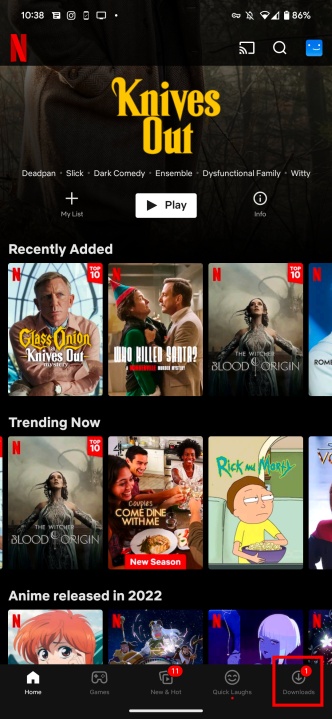
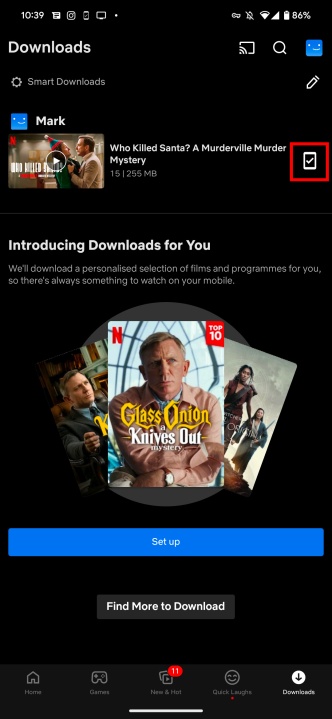
گام 2: روی ضربه بزنید دانلودها دکمه در گوشه سمت راست پایین روی دکمه هایلایت شده و سپس ضربه بزنید حذف دانلود برای حذف دانلود Netflix
این می تواند برای سایر برنامه های موجود در دستگاه iPhone یا Android شما نیز اعمال شود. اگر از یک برنامه خاص برای دانلود یک فایل خاص استفاده کرده اید، سعی کنید در آن برنامه برای دسترسی به فایل بررسی کنید. اگر نمی توانید فایل را در پوشه دانلود استاندارد نیز پیدا کنید، باید این روشی باشد که باید امتحان کنید.
توصیه های سردبیران
(برچسبها برای ترجمه
#چگونه #دانلودها #را #در #گوشی #هوشمند #آیفون #یا #اندروید #خود #پیدا #کنیم