چگونه اندروید 14 را همین الان بر روی گوشی خود دانلود کنیم

Guides,Mobile,Android,Android 14,Android 14 Developer Preview,Android Beta,Google,Google Pixel
در اوایل سال جاری، گوگل شروع به ارائه پیشنمایشهای توسعهدهنده اندروید 14 برای افرادی کرد که میخواستند نگاهی اولیه به آنچه نسخه اصلی بعدی اندروید ارائه میدهد داشته باشند. در حالی که آن پیشنمایشهای اولیه توسعهدهنده برای افراد ضعیف نبود، اما برای نصب در دسترس همه بود – تا زمانی که شما مایل بودید از چند حلقه صرفاً به خطر اجرای نسخهای بسیار ناپایدار که به طور بالقوه میتواند تلفن شما را خراب کند، بپرید.
خوشبختانه، اکنون از آن دوره پیشنمایش اولیه گذشتهایم، و اولین نسخه رسمی نسخه بتا اندروید 14 از راه رسیده است، و این کار را برای هر کسی که به گوشی پیکسل سازگار میرود، آسانتر میکند تا اندروید 14 را قبل از انتشار نهایی در اواخر امسال امتحان کند.
در حالی که پیشنمایشهای توسعهدهنده Android 14 باید از طریق یک اتصال سیمی از رایانه شخصی نصب میشد، نسخههای بتا عمومی Android 14 را میتوان از طریق هوا (OTA) مانند هر بهروزرسانی اندروید دیگری نصب کرد. با این وجود، فریب این فرآیند نصب آسان را نخورید – اندروید 14 هنوز نرم افزار بتا است و این تنها اولین نسخه بتا است. اگرچه بعید است که گوشی شما منفجر شود، اما در این مرحله اولیه، همچنان باید منتظر اشکالات، ویژگی های نیمه کاره و سایر موارد عجیب و غریب باشید.
در واقع، توصیه میکنیم از نصب آن بر روی هر تلفنی که به آن وابسته هستید دوری کنید، مگر اینکه از زندگی در لبه لذت ببرید – مخصوصاً درست بیرون از دروازه مانند این. بتای جدید ممکن است راحتتر در دسترس باشد، اما همچنان در درجه اول به توسعهدهندگان کمک میکند تا برنامههای خود را آماده کنند. اکثر توسعهدهندگان دستگاههای ثانویهای دارند که میتوانند نسخه بتا را برای اهداف آزمایشی روی آنها نصب کنند. گوگل روشن می کند که این نسخه های بتا “ممکن است حاوی خطاها و نقص هایی باشد که می تواند بر عملکرد عادی دستگاه شما تأثیر بگذارد.”
این تنها اولین نسخه از چند نسخه بتا در چند هفته آینده است و شما می توانید هر زمان که بخواهید وارد آن شوید. گوگل همچنین انتظار دارد تا ماه ژوئن به “پایداری پلت فرم” برسد، که مرحله ای است که در آن نسخه بتا باید با نزدیک شدن به انتشار نهایی، صیقلی تر و پایدارتر شود.
با این وجود، چه بخواهید امروز وارد دنیای نسخه های بتا اندروید 14 شوید و چه در ادامه مسیر، در اینجا نحوه انجام آن آورده شده است.

جو مارینگ/روندهای دیجیتال
تأیید کنید که گوشی شما با اندروید 14 سازگار است
با عرض پوزش، طرفداران سامسونگ، وان پلاس یا موتورولا. چه پیشنمایشهای توسعهدهنده یا نسخههای بتا عمومی، Google فقط نسخههای پیشنشر اندروید را برای گوشیهای پیکسل خود در دسترس قرار میدهد. در این مورد، پیکسل 4a 5G، پیکسل 5، پیکسل 5a، پیکسل 6، پیکسل 6 پرو، پیکسل 6a، پیکسل 7 و پیکسل 7 پرو هستند. اگر یکی از این گوشیها را نداشته باشید، باید منتظر عرضه نهایی اندروید 14 در اواخر امسال باشید. از طرف دیگر، میتوانید اندروید 14 را با استفاده از شبیهساز اندروید موجود در آخرین نسخه اندروید استودیو امتحان کنید، اما این نیز بیشتر برای آزمایش توسعهدهندگان در نظر گرفته شده است، به طوری که تقریباً به اندازه اجرای آن بر روی تلفن شما سرگرمکننده نخواهد بود.

از گوشی خود نسخه پشتیبان تهیه کنید
همیشه ایده خوبی است که قبل از نصب هر نسخه اصلی اندروید از گوشی خود نسخه پشتیبان تهیه کنید، و این در هنگام کار با نسخه های بتا دو برابر صادق است. از آنجایی که فقط تلفنهای Pixel واجد شرایط Android 14 بتا هستند، احتمالاً تلفن شما از قبل بهطور خودکار در فضای ابری پشتیبانگیری میکند. شما می توانید این را در راهنمای ما در مورد نحوه پشتیبان گیری از تلفن هوشمند اندرویدی خود تأیید کنید.
این نسخه پشتیبان به ویژه هنگام نصب نسخه بتا اندروید 14 بسیار مهم است، زیرا راه آسانی برای بازگشت به اندروید 13 وجود ندارد. اگر نسخه بتا برای شما کارساز نبود، تنها راهی که می توانید به اندروید 13 برگردید پاک کردن دستگاه است. تلفن به طور کامل همچنین، همانطور که گوگل به وفور توضیح می دهد، پس از بازگشت به اندروید 13، نمی توانید از نسخه پشتیبان نسخه بتای اندروید 14 استفاده کنید. به عبارت دیگر، اگر به اندروید 13 برگردید و بخواهید اندروید 14 بتا را امتحان کنید. دوباره، شما باید از ابتدا شروع کنید.

جسی هالینگتون / روندهای دیجیتال
در برنامه اندروید بتا ثبت نام کنید
برای شروع دریافت نسخههای بتا اندروید 14، باید دستگاه خود را در برنامه بتا اندروید ثبت کنید. توجه داشته باشید که گوگل بین نسخههای بتای انتشار سهماهه پلتفرم (QPR) و نسخههای اصلی اندروید تمایزی قائل نمیشود – این برنامه برای هر دو نسخه بتا یکسان است. اگر قبلاً برای نسخههای بتا Android 13 QPR ثبتنام کردهاید، اولین نسخه بتا Android 14 از قبل تحت بهروزرسانیهای نرمافزاری در انتظار شما باشد، بنابراین میتوانید از این بخش صرفنظر کنید.
مرحله 1: با استفاده از مرورگر انتخابی خود (ترجیحاً Chrome، اما هر مرورگر مدرنی باید کار کند) از https://www.google.com/android/beta بازدید کنید.
گام 2: انتخاب کنید ورود و وارد حساب Google مورد استفاده در تلفن Pixel خود شوید.
مرحله 3: به بخش پایین بروید دستگاه های واجد شرایط شما.
مرحله 4: رنگ آبی را انتخاب کنید انتخاب کنید دکمه زیر گوشی Pixel که میخواهید اندروید 14 بتا را روی آن نصب کنید.
نسخه بتای اندروید 14 را بصورت مستقیم نصب کنید
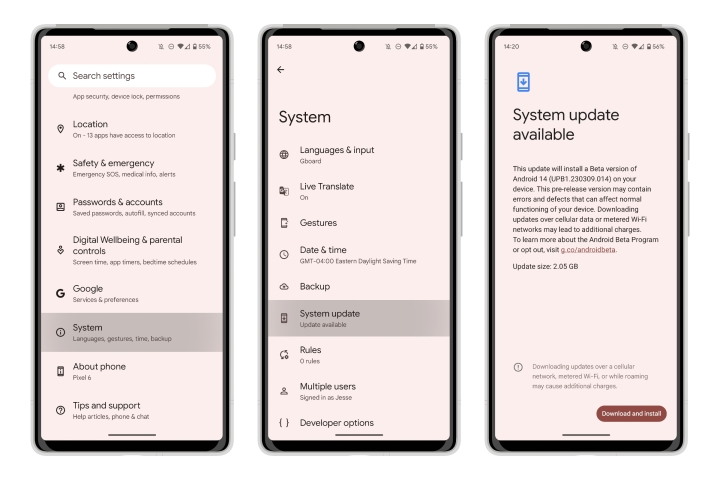
هنگامی که دستگاه شما ثبت نام کرد، این نسخه و نسخه بتا اندروید 14 آینده از طریق همان فرآیند نرمافزاری بیسیم مانند سایر بهروزرسانیهای اندروید ظاهر میشوند.
مرحله 1: باز کن تنظیمات برنامه در تلفن Pixel شما.
گام 2: به پایین اسکرول کنید و انتخاب کنید سیستم.
مرحله 3: انتخاب کنید به روزرسانی سیستم. باید ببینی نسخه بتا اندروید 14 به عنوان یک به روز رسانی در دسترس ظاهر می شود.
مرحله 4: انتخاب کنید دانلود و نصب کنید دکمه.
نسخه بتا اندروید 14 مانند سایر به روز رسانی های نرم افزار اندروید دانلود و نصب می شود. میتوانید در حالی که این اتفاق در پسزمینه رخ میدهد، به استفاده از تلفن خود ادامه دهید. پس از اتمام، گوشی شما راه اندازی مجدد می شود و اندروید 14 را اجرا می کنید.
اندی باکسال/روندهای دیجیتال
چگونه گوشی خود را برای بارگذاری جانبی اندروید 14 آماده کنیم
در حالی که ثبت نام Pixel خود برای بهروزرسانی خودکار OTA بسیار سادهترین روش برای نصب نسخه بتا Android 14 است، اما این تنها راه نیست. شما همچنین می توانید روش قدیمی را انتخاب کنید: استفاده از رایانه و کابل USB. اگر با بهروزرسانی OTA مشکل دارید یا اتصال داده کافی برای مدیریت دانلود 2 گیگابایتی ندارید، میتواند مفید باشد.
به دلایل امنیتی، تلفنهای Pixel معمولاً اجازه نمیدهند بهروزرسانیها از طریق درگاه USB نصب شوند، بنابراین اگر این مسیر را انتخاب کردید، ابتدا باید تلفن خود را آماده کنید.
مرحله 1: باز کن تنظیمات برنامه در پیکسل شما.
گام 2: به پایین اسکرول کنید و انتخاب کنید درباره تلفن.

جسی هالینگتون / روندهای دیجیتال
مرحله 3: به پایین اسکرول کنید شماره ساخت در پایین و هفت بار به آن ضربه بزنید. بعد از اینکه چند بار آن را انتخاب کردید، باید پیامی را مشاهده کنید که نشان دهنده آن است شما اکنون 100 قدم با یک توسعه دهنده فاصله دارید. این با هر ضربه شمارش معکوس می کند.

جسی هالینگتون / روندهای دیجیتال
مرحله 4: وقتی از شما خواسته شد پین خود را وارد کنید. شما به صفحه درباره بازگردانده می شوید، جایی که باید پیامی را ببینید که شما اکنون یک توسعه دهنده هستید.

جسی هالینگتون / روندهای دیجیتال
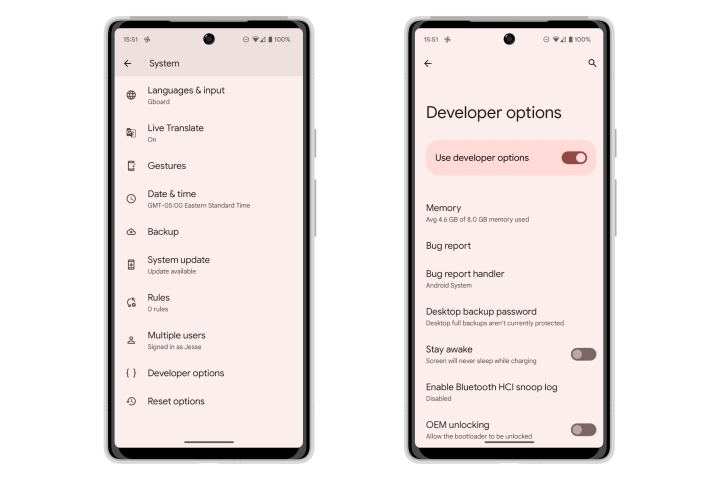
مرحله 5: فلش را در گوشه بالا سمت چپ انتخاب کنید یا انگشت خود را به سمت راست بکشید تا به منوی تنظیمات قبلی بازگردید.
مرحله 6: انتخاب کنید سیستم.
جسی هالینگتون / روندهای دیجیتال
مرحله 7: انتخاب کنید گزینه های توسعه دهنده.
مرحله 8: را بیابید باز کردن قفل OEM گزینه را انتخاب کنید و سوئیچ را برای روشن کردن آن انتخاب کنید.

جسی هالینگتون / روندهای دیجیتال
مرحله 9: وقتی از شما خواسته شد، پین خود را وارد کنید.

جسی هالینگتون / روندهای دیجیتال
مرحله 10: از گفتگوی پاپ آپی که ظاهر می شود، را انتخاب کنید فعال کردن برای تایید.
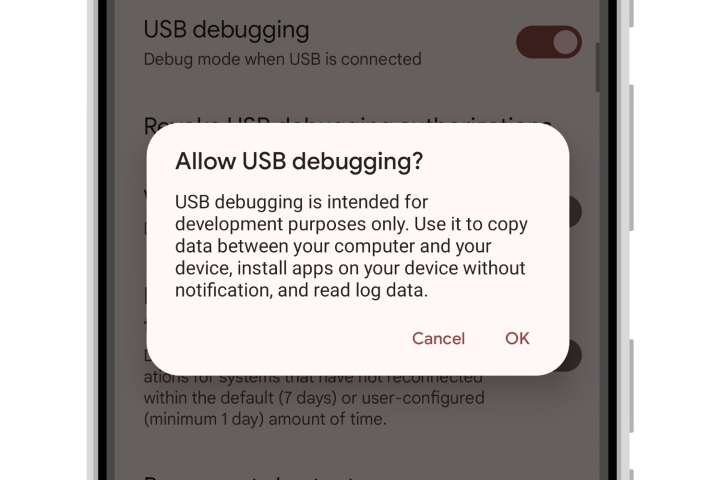
مرحله 11: را بیابید اشکال زدایی USB گزینه را انتخاب کنید و سوئیچ را برای روشن کردن آن انتخاب کنید.

جسی هالینگتون / روندهای دیجیتال
مرحله 12: از گفتگوی پاپ آپی که ظاهر می شود، را انتخاب کنید خوب برای تایید.
جسی هالینگتون / روندهای دیجیتال

جسی هالینگتون / روندهای دیجیتال
نحوه نصب اندروید 14 با استفاده از ابزار فلش اندروید
هنگامی که بوت لودر Pixel شما باز شد و آماده پذیرش انتقال USB شد، میتوانید نسخه بتا Android 14 را نصب کنید. در حالی که چند راه برای انجام این کار وجود دارد، ساده ترین آن استفاده از ابزار فلش اندروید گوگل است که می تواند مستقیماً در مرورگر کروم شما اجرا شود.
مرحله 1: با مراجعه به flash.android.com در Google Chrome، Android Flash Tool را باز کنید.
گام 2: انتخاب کنید شروع کنید.
مرحله 3: اگر از Chrome در Windows استفاده میکنید، ممکن است از شما خواسته شود یک درایور USB Android را دانلود و نصب کنید. انتخاب کنید دانلود درایور USB اندروید و دستورالعمل ها را دنبال کنید یا انتخاب کنید قبلاً نصب شده است اگر مطمئن هستید که قبلا این کار را انجام داده اید.

جسی هالینگتون / روندهای دیجیتال
مرحله 4: یک پنجره پاپ آپ باید در مرحله بعد ظاهر شود و از شما بخواهد به کلیدهای ADB دسترسی داشته باشید. انتخاب کنید اجازه دسترسی به ADB ادامه.
اگر این پنجره بازشو ظاهر نشد، تنظیمات Chrome خود را بررسی کنید تا مطمئن شوید که پنجرههای بازشو را برای flash.android.com مسدود نمیکنید و نمایش دیالوگ دوباره دکمه.
مرحله 5: به محض رسیدن به نصب بیلد صفحه، Pixel خود را با استفاده از کابل USB-C سازگار به رایانه خود وصل کنید و انتخاب کنید افزودن دستگاه جدید.

جسی هالینگتون / روندهای دیجیتال
مرحله 6: Pixel خود را از لیست دستگاهها انتخاب کرده و انتخاب کنید اتصال.

جسی هالینگتون / روندهای دیجیتال
مرحله 7: در Pixel، اتصال را با علامت زدن تأیید کنید همیشه از این رایانه اجازه دهید گزینه و انتخاب اجازه.
ابزار فلش Android در رایانه شما باید بهروزرسانی شود تا Pixel شما را متصل نشان دهد.

مرحله 8: اولی را انتخاب کنید بتا 1 گزینه زیر نسخه پیش نمایش اندروید 14 منتشر شد.
به گزینه های پیش فرض توجه کنید: Wipe، Lock و Force Flash. میتوانید با کلیک کردن روی ابزار مداد، این ابزارها را تغییر دهید، که در تئوری به شما امکان میدهد بدون پاک کردن دستگاهتان، اندروید 14 بتا را نصب کنید. با این حال، ما توصیه نمی کنیم روی آن حساب کنید.

مرحله 9: انتخاب کنید بیلد را نصب کنید برای شروع نصب اندروید 14 بتا.
مراحل نصب مدتی طول می کشد تا کامل شود، بنابراین یک قهوه بگیرید و کمی به آن بدهید. پس از اتمام، Pixel شما باید بهطور خودکار راهاندازی مجدد شود و صفحه خوشآمدگویی Android 14 را نشان دهد.
در حالی که نسخههای بتای اندروید اولیه باید پایدارتر از پیشنمایشهای بسیار اولیه توسعهدهندگان باشند، اما هنوز بهطور کامل آماده نشدهاند، بنابراین قبل از شروع کار، بهخصوص در چند هفته اول، دو بار فکر کنید. تقریباً مطمئن هستید که با رفتارهای غیرمنتظره مواجه خواهید شد، ویژگیهای جدیدی که هنوز کامل نشدهاند و احتمالاً تأثیر قابلتوجهی بر عمر باتری نیز خواهند داشت.
خوشبختانه نصب اندروید 14 بتا یک سفر یک طرفه نیست. اگر تصمیم دارید که همه چیز آنطور که انتظار داشتید پیش نمی رود، می توانید به آغوش گرمتر و ایمن تر اندروید 13 بازگردید، اما برای این کار باید دستگاه خود را پاک کنید.
اگر دستگاه خود را برای دریافت نسخههای بتای OTA ثبت نام کردهاید، میتوانید به صفحه Android Beta برای Pixel برگردید و با انتخاب دستگاه، ثبت نام دستگاه خود را لغو کنید. انصراف دهید — این بهروزرسانی OTA دیگری را برای آخرین نسخه پایدار Android 13 برای شما ارسال میکند. با این حال، نصب آن بهروزرسانی OTA دستگاه شما را پاک میکند و شما را مجبور میکند که از آخرین نسخه پشتیبان تهیه شده با Android 13 شروع به کار کنید یا بازیابی کنید.
یا میتوانید از مراحل Android Flash Tool که در بالا توضیح داده شد استفاده کنید و آن را انتخاب کنید بازگشت به عمومی گزینه ای برای بازنشانی کارخانه ای دستگاه شما به آخرین ساخت عمومی.
و اگر هنوز نمیخواهید با نسخههای بتا مشکلی ایجاد کنید، میتوانید منتظر بمانید تا ببینید نسخه نهایی اندروید 14 چه زمانی به گوشی شما میرسد.
توصیه های سردبیران
(برچسبها برای ترجمه )معماری کامپیوتر
#چگونه #اندروید #را #همین #الان #بر #روی #گوشی #خود #دانلود #کنیم
